
Instrukcja uruchomienia i konfiguracja
Od wgrania wtyczki do pierwszego koszyka z komentarza. Screeny są z prawdziwego sklepu na WordPressie.
Co musisz mieć
- WordPress 6.0 albo nowszy i PHP 7.4 albo nowszy
- Włączone WooCommerce 7 albo nowsze
- Sklep na HTTPS, z ładnymi linkami (Ustawienia → Bezpośrednie odnośniki)
- Stronę na Facebooku, do której masz dostęp. Instagram Business opcjonalnie, podpięty do tej strony
- Paczke wtyczki, którą dostaniesz od nas na maila
1. Wgraj i włącz wtyczkę
W WordPressie wejdź w Wtyczki → Dodaj nową → Wyślij wtyczkę. Wybierz plik ZIP, który od nas dostałeś. Potem włącz najpierw WooCommerce, a potem WebloLive.
Po włączeniu w menu po lewej pojawi się WebloLive.
2. Połącz Facebook i Instagram
Wejdź w WebloLive → Status i kliknij połączenie ze stroną. Zaloguj się na Facebooku i wskaż stronę. Instagram Business, jeśli jest podpięty do tej strony, wejdzie razem z nią.
Gdy wszystko gra, na Statusie świecą się zielone punkty: Facebook, Instagram, WooCommerce i wiadomości.
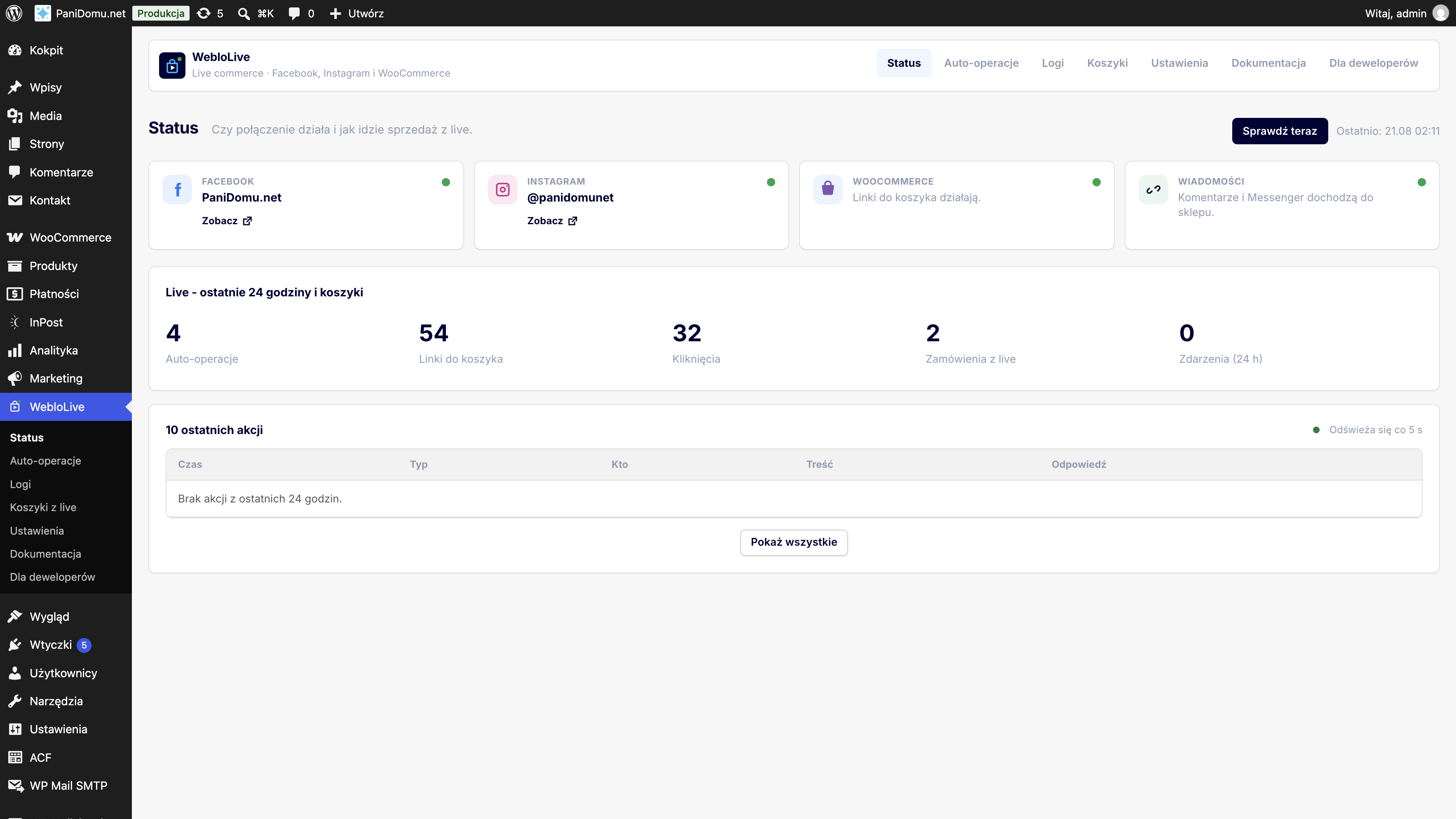
Przycisk Sprawdź teraz odświeża połączenie. Jeśli któryś punkt jest czerwony, napisz na [email protected].
3. Ustaw kasę
Wejdź w WebloLive → Ustawienia. Zakładka Kasa:
- Strona kasy — zwykle zostawiasz stronę zamówienia z WooCommerce. To tam ląduje klient po kliknięciu linku z live.
- Treść guzika koszyka — napis na przycisku w Messengerze, maksymalnie 20 znaków. Na przykład „Otwórz zamówienie”.
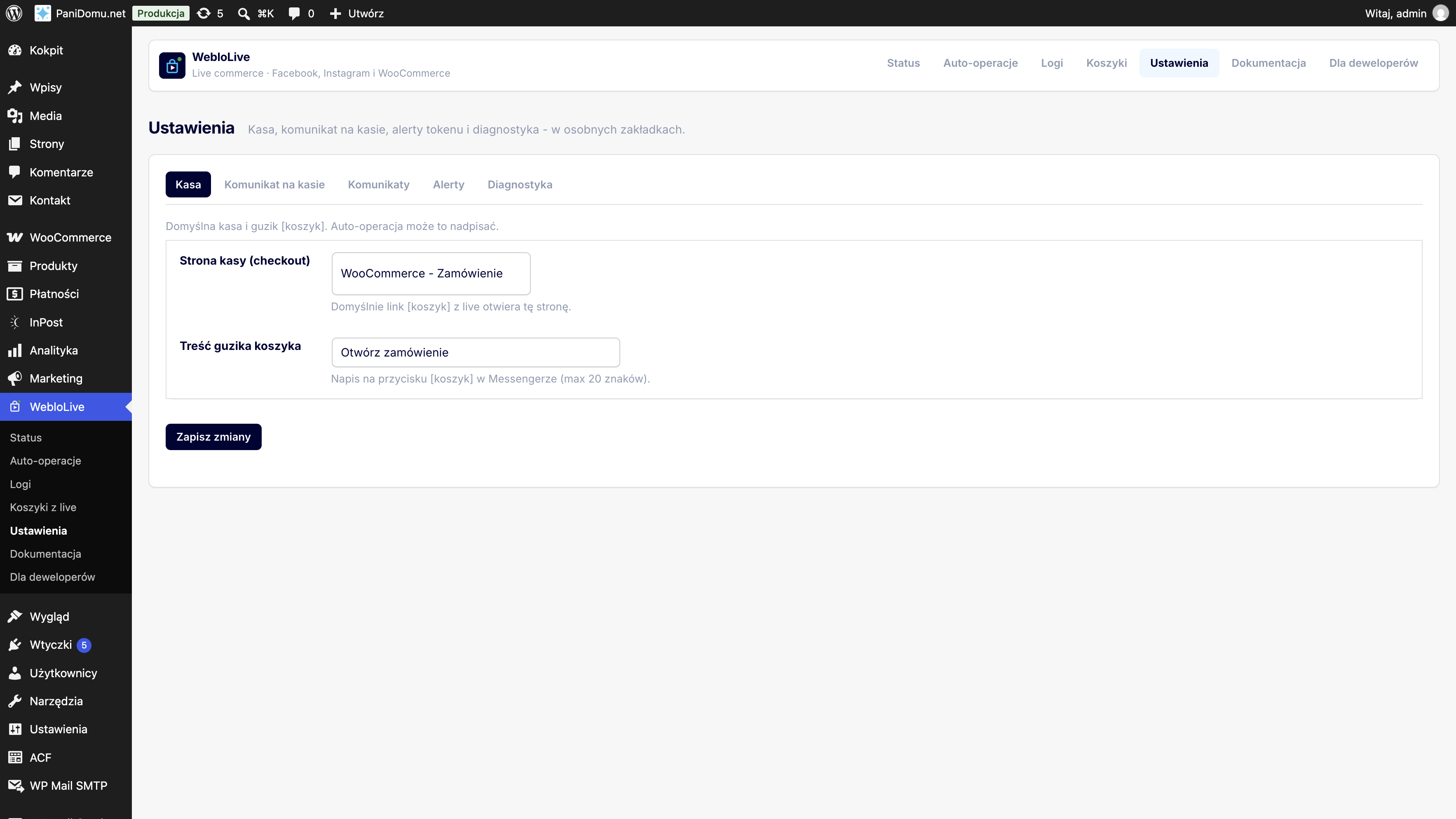
Pozostałe zakładki:
- Komunikat na kasie — baner nad kasą po wejściu z live. Możesz wstawić imię klienta:
{imie}i nazwę live:{live}. - Komunikaty — co bot pisze, gdy ktoś poda zły kod. Oraz strona, gdy produktu już nie da się kupić.
- Alerty — e-mail, gdy kończy się token Facebooka.
- Diagnostyka — tylko gdy coś nie działa. Zostaw wyłączone na co dzień.
4. Nadaj produktom kody
Wejdź w produkt WooCommerce. W danych produktu, w zakładce zaawansowanych, jest pole Kod zakupu (WebloLive).
Wpisz krótki kod, który ludzie mają pisać na live. Na przykład s5. Kilka kodów oddzielasz przecinkiem: s5, s5b. Jeden kod może być tylko na jednym produkcie.
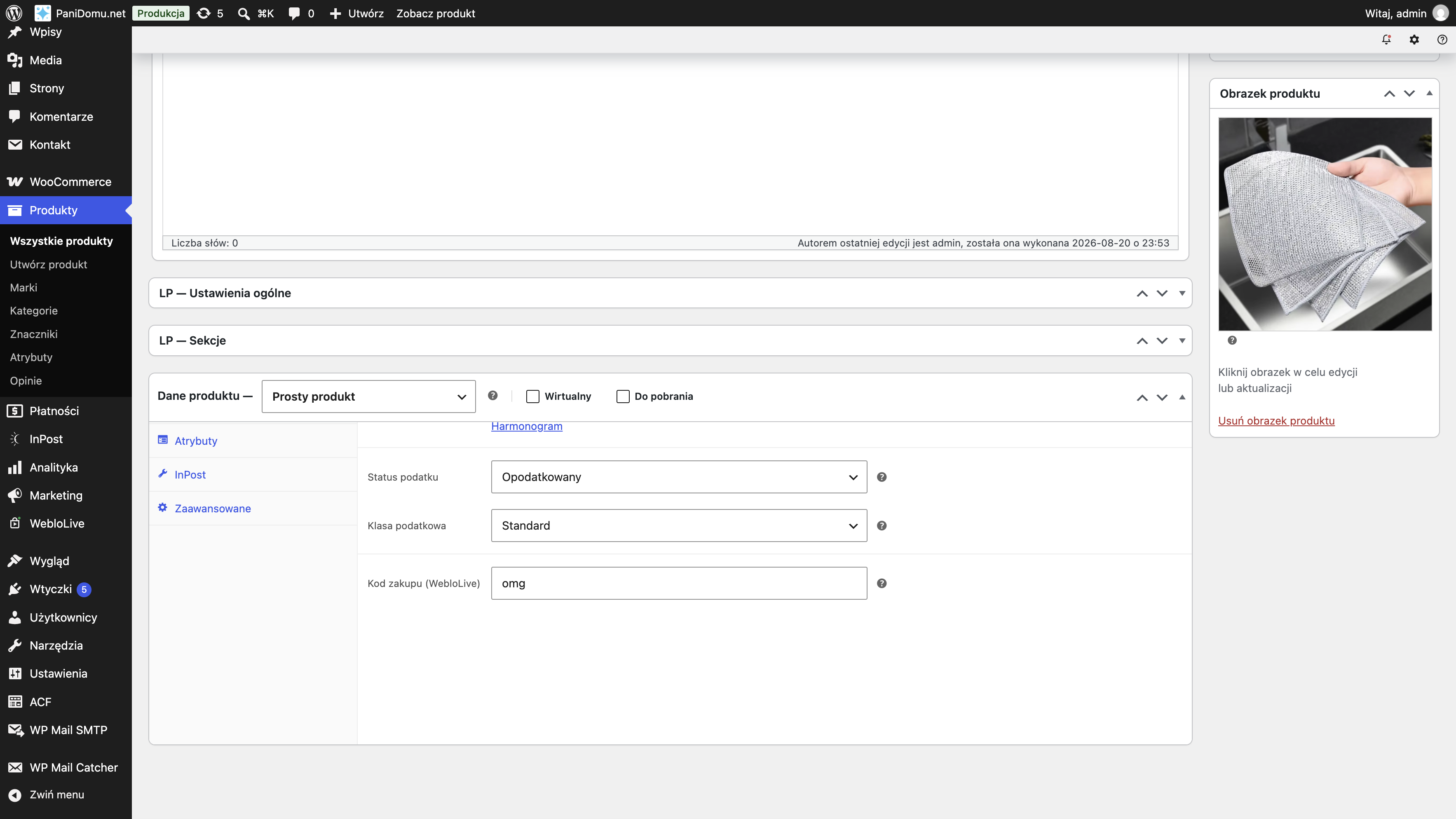
Gdy produkt ma rozmiary albo kolory: kod wpisujesz na każdym wariancie, nie tylko na produkcie nadrzędnym. Jeśli matka ma kod, a wariant nie, w zakładce Warianty widać czerwony wykrzyknik.
5. Dodaj auto-operację
Wejdź w WebloLive → Auto-operacje i kliknij Dodaj operacje.
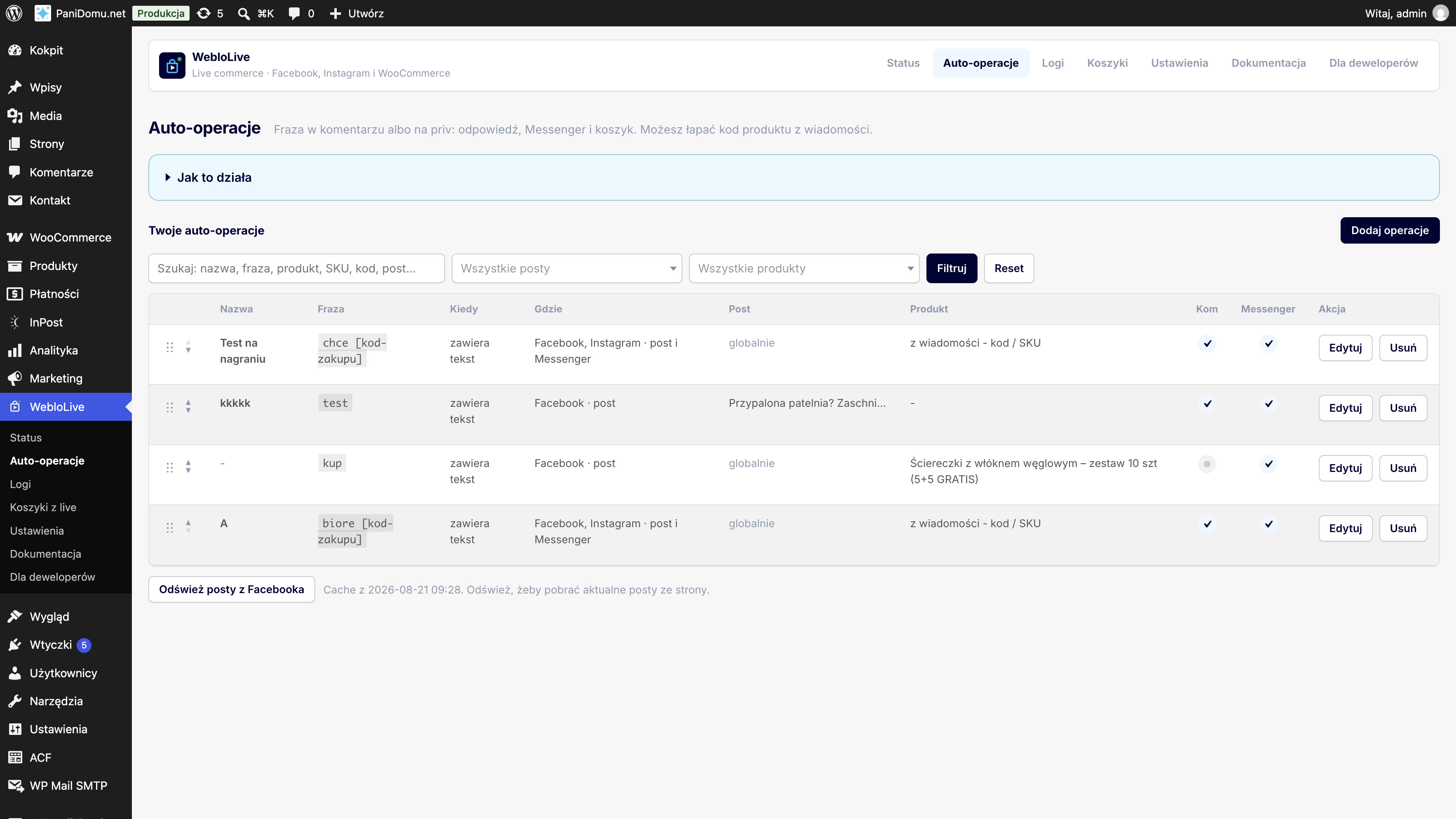
Najprostszy wariant na start:
- Nazwa — tylko dla Ciebie, na przykład „Kody z live”.
- Fraza —
biorę [kod-zakupu]albokup [kod-zakupu]. Program sam wyciągnie kod z komentarza. - Kiedy — „zawiera tekst”, żeby łapało też „biorę s5 x2”.
- Gdzie — post i Messenger, Facebook i Instagram.
- Produkt — zostaw puste, jeśli ma brać towar z kodu w wiadomości. Albo wskaż konkretny produkt, gdy zawsze wysyłasz ten sam link.
- W treści odpowiedzi wstaw
[koszyk]. Na priv będzie przycisk, pod komentarzem link.
Kolejność na liście ma znaczenie. Program bierze pierwszą pasującą regułę. Przeciągasz wiersze albo używasz strzałek.
„biorę” i „biore” to dwa różne słowa. Albo dodaj obie frazy, albo ustaw „zawiera” i krótszy kawałek, na przykład bior.
6. Odpal live
Włącz live, relację albo zostaw post. Ktoś pisze kod. WebloLive odpisuje i wysyła link do kasy. Koszyk jest już złożony.
W Koszykach z live widać, kto dostał link, kto kliknął i kto zapłacił. Stamtąd możesz też wysłać przypomnienie na priv.
Aktualizacje
Wtyczka sama zgłasza nową wersję w WordPressie, tak jak inne wtyczki. Gdy zobaczysz aktualizację WebloLive, kliknij i gotowe. Co się zmieniło, jest w changelogu.
Nie działa?
- Status ma czerwony punkt — sprawdź połączenie albo napisz do nas.
- Kod nie łapie — ten sam kod nie może być na dwóch produktach. Sprawdź też pisownię frazy.
- Link nie otwiera kasy — w Ustawieniach → Kasa wskaż stronę zamówienia.
Pomoc: [email protected]